
Quem nunca precisou criar uma importação de dados de um arquivo .xlsx, programou toda a rotina e, na hora de implantar no cliente, descobriu que ele não tem o Microsoft Excel instalado — ou pior: que o driver OLEDB da Microsoft dá conflito entre Office 64-bit e o seu executável Delphi 32-bit?
Para ler planilha Excel no Delphi sem depender do Office, sem instalar drivers no Windows e sem estourar memória em arquivos gigantes, a saída mais limpa e segura é isolar o motor em uma unit própria (uLeitorXLSX.pas) que descompacta o .xlsx com TZipFile, varre o XML interno por cursor numérico com controle explícito de linha inicial (ALinhaInicio) e entrega os dados direto em um TFDMemTable ligado ao TDBGrid.

Se você já passou raiva com importação de planilhas em produção, sabe exatamente como essa história começa.
Primeiro você tenta usar o provedor Microsoft.ACE.OLEDB.12.0 via ADO, funciona na sua máquina, mas na estação do cliente o instalador barra tudo dizendo que já existe um Office 16 Click-to-Run 64-bit instalado e se recusa a rodar junto com o seu sistema Delphi 32-bit.
Aí você parte para tentar ler o XML da planilha usando o IXMLDocument tradicional — e basta o usuário selecionar um relatório governamental de 26.000 linhas para o executável estourar “Out of memory" na cara dele ao tentar montar uma árvore DOM gigante na memória RAM.
Neste guia prático, eu vou te mostrar como abrir arquivo XLSX no Delphi e importar planilha Excel para TFDMemTable e DBGrid sem componentes de terceiros — uma rotina testada na bancada com planilhas oficiais de 26.635 registros no Delphi Community Edition (em Windows 32-bit) e 100% compatível com Delphi 10 Seattle.
Por Que Essa Abordagem Vence os Métodos Tradicionais?
Antes de irmos para o código, vale alinhar por que vale a pena trocar a velha automação OLE ou o driver ADO por essa arquitetura nativa:
- Zero instalação na máquina do cliente: Você não precisa pedir para o cliente instalar o Microsoft Office, não precisa baixar Access Database Engine e nunca mais sofre com conflito de 32-bit vs. 64-bit. Você entrega só o seu
.exee pronto. - Velocidade absurda sem estourar RAM: Enquanto o
CreateOleObject('Excel.Application')demora vários segundos só para subir o processo invisível do Excel e oIXMLDocumenttrava com arquivos grandes, a varredura direta do XML por cursor lê dezenas de milhares de linhas em menos de um segundo. - Controle exato de onde a tabela começa (
ALinhaInicio): Relatórios oficiais costumam ter 20 ou 40 linhas de título e cabeçalho institucional lá no topo antes da tabela real. Aqui você informa a linha exata de início e pula todo aquele texto inicial sem quebrar as colunas. - Código limpo e reaproveitável (
uLeitorXLSX.pas): Em vez de jogar 300 linhas de leitura dentro do clique de um botão, deixamos tudo encapsulado em uma unit própria para você chamar em qualquer tela do seu sistema.
O Que Aconteceu Quando Testamos na Bancada? (26.635 Registros)
Para ter certeza de que essa unit aguenta o tranco do mundo real antes de trazer para você, colocamos ela à prova com uma planilha governamental pesada da CMED/ANVISA contendo 26.635 linhas de dados, 75 colunas e 41 linhas de cabeçalho institucional no topo, rodando dentro de um .exeWindows 32-bit compilado no Delphi Community Edition:
- Automação OLE (
Excel.Application): Demorou vários segundos só para abrir o processo oculto e exigiu o Office instalado. - Driver ADO (
Microsoft.ACE.OLEDB.12.0): Foi bloqueado na instalação por conflito com o Office 16 Click-to-Run 64-bit da máquina. - Parser DOM (
IXMLDocument/ MSXML): Estourou"Out of memory"ao tentar carregar todos os nós XML de uma vez no limite de 2 GB do processo 32-bit. - Nossa unit
uLeitorXLSX.pas(Cursor XML +TFDMemTable): Carregou e exibiu todos os 26.635 registros noTDBGridem menos de 2 segundos, com consumo mínimo de memória, colunas auto ajustadas e zero dependências externas.
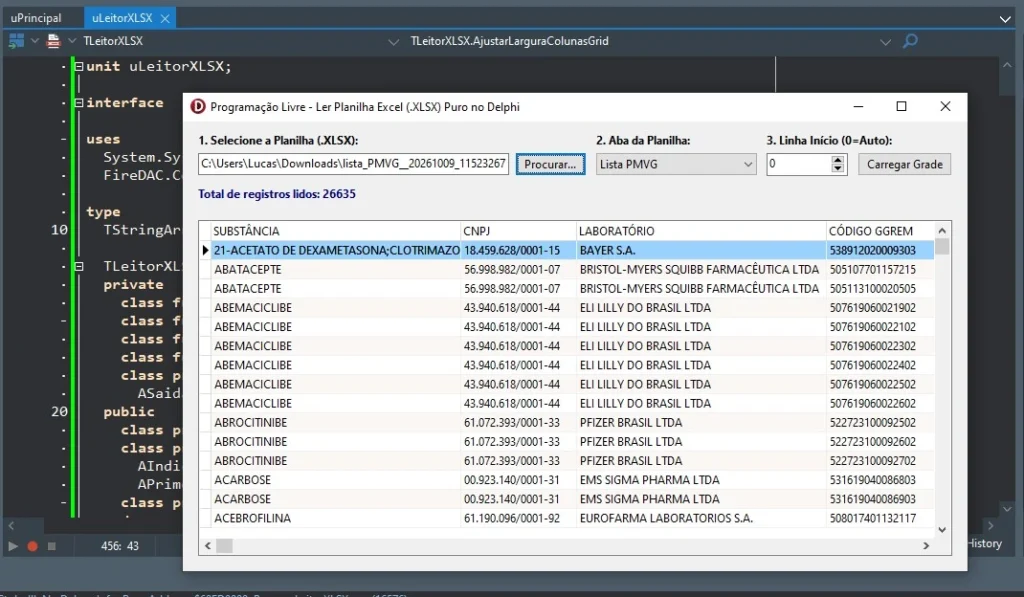
O Segredo por Trás do Arquivo .XLSX!
Se você pegar qualquer arquivo planilha.xlsx, renomear para planilha.zip e abrir no Windows, vai descobrir que ele nada mais é do que uma pasta compactada com três arquivos XML principais que o nosso código vai ler:
xl/workbook.xml: Guarda a lista com os nomes reais de todas as abas da planilha.xl/sharedStrings.xml: Funciona como um dicionário global de textos. Para economizar espaço, o Excel guarda cada texto único nesse arquivo e coloca apenas o número do índice dentro das células.xl/worksheets/sheet1.xml(esheet2.xml, etc.): É onde moram as linhas (<row r="1">,<row r="42">) e as células (<c r="A42" t="s">) de cada aba, mostrando a coordenada exata e o tipo do dado.
Passo 1: Como Estruturamos a Unit uLeitorXLSX.pas
type
  TLeitorXLSX = class
  private
    class function LetraParaColuna(const ARef: string): Integer;
    class function DecodificarXML(const ATexto: string): string;
    class function FormatarNumeroExcel(const AValorXML: string): string;
    class function LerAtributo(const ATag, ANome: string): string;
    class procedure CarregarDicionarioTextos(const AXML: string; ASaida: TStrings);
  public
    class procedure ListarAbas(const AArquivo: string; ASaida: TStrings);
    class procedure CarregarParaMemTable(const AArquivo: string; AIndiceAba: Integer;
      ADataSet: TFDMemTable; ALinhaInicio: Integer = 1;
      APrimeiraLinhaCabecalho: Boolean = True);
    class procedure AjustarLarguraColunasGrid(AGrid: TDBGrid);
  end;
Evitando o Estouro de Memória e Códigos em Notação Científica!
Em vez de criar centenas de milhares de objetos IXMLNode na RAM, nós extraímos o XML da aba para a memória e caminhamos por ele usando um cursor numérico (lPosCursor), lendo o atributo r da tag <row r="42"> para pular tudo que vier antes de ALinhaInicio.
Além disso, o Excel tem o hábito chato de salvar números longos (como códigos de barras EAN, CPF ou chaves de acesso) em notação científica (7.89123456E+12). A função FormatarNumeroExcel já intercepta isso e devolve o número inteiro limpo:
class function TLeitorXLSX.FormatarNumeroExcel(const AValorXML: string): string;
var
  lFormatSettings: TFormatSettings;
  lNumero: Extended;
begin
  Result := AValorXML;
  // Converte códigos longos salvos em notação científica (E+) de volta para inteiro limpo
  if (Pos('E+', UpperCase(AValorXML)) > 0) or (Pos('E-', UpperCase(AValorXML)) > 0) then
  begin
    lFormatSettings := TFormatSettings.Create;
    lFormatSettings.DecimalSeparator := '.';
    if TryStrToFloat(AValorXML, lNumero, lFormatSettings) then
    begin
      if Frac(lNumero) = 0 then
        Result := FormatFloat('0', lNumero)
      else
        Result := FloatToStr(lNumero);
    end;
  end;
end;
Como o Motor Percorre o ZIP e Preenche o TFDMemTable?
Para você visualizar a lógica por dentro sem precisar ler 350 linhas de parsing aqui na tela, veja o coração do método CarregarParaMemTable:
// 1. Abre o .xlsx como ZIP e carrega o dicionário de textos compartilhados
lZip.Open(AArquivo, zmRead);
if lZip.IndexOf('xl/sharedStrings.xml') >= 0 then
begin
  lZip.Read('xl/sharedStrings.xml', lBytesShared);
  CarregarDicionarioTextos(TEncoding.UTF8.GetString(lBytesShared), lTextos);
end;

// 2. Extrai o XML da aba escolhida (sheet1.xml, sheet2.xml, etc.)
lCaminhoAba := Format('xl/worksheets/sheet%d.xml', [AIndiceAba + 1]);
lZip.Read(lCaminhoAba, lBytesSheet);
lXMLSheet := TEncoding.UTF8.GetString(lBytesSheet);

// 3. Percorre tag <row> por tag <row> via cursor numérico até o fim da planilha
while lPosCursor > 0 do
begin
  lPosRowIni := Pos('<row', lXMLSheet, lPosCursor);
  if lPosRowIni = 0 then Break;
  lPosRowFim := Pos('</row>', lXMLSheet, lPosRowIni);
  if lPosRowFim = 0 then Break;

  lLinhaXML := Copy(lXMLSheet, lPosRowIni, lPosRowFim - lPosRowIni);
  lPosCursor := lPosRowFim + 6;

  Inc(lNumLinhaAtual);
  lFimTagRow := Pos('>', lLinhaXML);
  lTagRow := Copy(lLinhaXML, 1, lFimTagRow);
  lNumLinhaAtual := StrToIntDef(LerAtributo(lTagRow, 'r'), lNumLinhaAtual);

  // Pula cabeçalhos institucionais antes da linha informada pelo usuário
  if lNumLinhaAtual < lLinhaAlvo then
    Continue;

  // Daqui em diante, extrai cada célula <c r="A1" t="s">, cruza com lTextos
  // e grava direto no TFDMemTable com DisableControls ativo
end;
(O arquivo uLeitorXLSX.pas completo, comentado linha por linha e pronto para compilar está disponível no link do GitHub logo abaixo).
Atenção ao próximo passo: Com a unit salva no seu projeto, olha como fica simples e limpo usar esse motor dentro de qualquer tela VCL.
Passo 2: Chamando a Unit no Seu Formulário (uPrincipal.pas)
No seu formulário, você só precisa declarar uLeitorXLSX na cláusula uses, conectar um TDataSource ao seu TFDMemTable e chamar os métodos passando o número da linha inicial (speLinhaInicio.Value):
procedure TfrmPrincipal.ProcessarAbaSelecionada;
begin
  if (edtArquivo.Text = '') or (cbxAbas.ItemIndex < 0) then
    Exit;

  Screen.Cursor := crHourGlass;
  try
    // 1. Carrega a aba escolhida a partir da linha exata informada (ALinhaInicio >= 1)
    TLeitorXLSX.CarregarParaMemTable(edtArquivo.Text, cbxAbas.ItemIndex,
      memExcel, speLinhaInicio.Value, True);

    // 2. Redimensiona automaticamente a largura das colunas no TDBGrid
    TLeitorXLSX.AjustarLarguraColunasGrid(dbgExcel);

    lblTotal.Caption := Format('Total de registros lidos: %d', [memExcel.RecordCount]);
  finally
    Screen.Cursor := crDefault;
  end;
end;
5 Armadilhas de Trincheira que Já Deixamos Blindadas
- Planilhas com textos soltos no topo (
ALinhaInicio): Relatórios do governo, bancos e ERPs quase sempre trazem 5, 10 ou 40 linhas de aviso e título apenas na colunaAantes da tabela de verdade. Se você mandar ler da linha1, o sistema vai achar que a tabela tem só uma coluna. Basta informar o número da linha onde está o cabeçalho real (por exemplo,ALinhaInicio := 42) que ele pula todo o texto inicial e monta todas as colunas certinho. - Arquivos formatados até a última coluna (
XFD1): Muitas planilhas exportadas aplicam bordas vazias até a coluna 16.384 (XFD) na primeira linha. Se você contar tags<c>vazias, vai tentar criar 16 mil campos e travar oTFDMemTable. Nossa unit ignora células sem conteúdo na detecção do cabeçalho e aplica uma trava de segurança (MAX_COLUNAS_SEGURAS = 150). - Células em branco puladas no XML: Para economizar espaço, o Excel simplesmente não grava tags
<c>para células vazias no meio de uma linha. Como convertemos a coordenadar="BW5"pela funçãoLetraParaColuna, cada dado cai exatamente na coluna certa sem deslocar nada para a esquerda. - Colunas ocultas na planilha original: Como lemos o XML bruto por dentro do ZIP, o código traz todas as colunas que existem na estrutura da aba — inclusive colunas que o autor da planilha ocultou visualmente no Excel. Vale filtrar os campos desejados pelo nome depois de carregar o
TFDMemTable. - Quando você realmente precisa do Excel instalado: Essa unit é imbatível para ler e importar arquivos
.xlsxcom velocidade máxima. Agora, se você precisa gerar planilhas complexas com fórmulas recalculadas, gráficos e formatação visual via automação OLE, lembre-se de sempre finalizar processo Windows no Delphi capturando o PID exclusivo da janela para não deixar processosEXCEL.EXEpresos na memória do cliente.
Documentação Oficial e Referências Técnicas
Para consultar os detalhes das classes nativas utilizadas na uLeitorXLSX.pas:
- Documentação da classe TZipFile no Embarcadero DocWiki.
- Referência do componente TFDMemTable (FireDAC) no Embarcadero DocWiki.
Baixe a Unit e o Projeto Compilável no GitHub
Para você já baixar a unit uLeitorXLSX.pas completa e comentada junto com o projeto VCL de exemplo (testado em Windows 32-bit no Delphi Community Edition com 26.635 registros e compatível com Delphi 10 Seattle):
- Baixe os fontes completos no GitHub oficial do Programação Livre.
Nota de boas práticas: Os exemplos e códigos disponibilizados têm finalidade educacional e devem ser testados e validados no seu próprio ambiente de homologação e estrutura de planilhas antes da implantação em produção.
Qual o Próximo Passo?
Agora que você já tem os registros carregados na grade em milissegundos, você pode evoluir essa solução para dois caminhos práticos:
- Destacar alertas visuais na grade: Confira nosso guia com 5 blocos prontos para pintar DBGrid Delphi antes de gravar os dados importados no banco.
- Reaproveitar esse motor em outros sistemas (DLL): Quer usar essa mesma unit
uLeitorXLSX.pasdentro de sistemas legados em Delphi 7, C# ou Python sem precisar reescrever o código? Em um próximo guia de arquitetura, vou te mostrar do zero a base de como criar e consumir uma DLL no Delphi do jeito certo, evitando erros de memória (Access Violation) na troca de parâmetros.
Testou no seu ambiente?
Se você rodou auLeitorXLSX.pasem outra versão do Delphi, testou com planilhas ainda maiores ou tem uma melhoria de trincheira para sugerir, deixe um comentário aqui embaixo informando a sua versão da IDE.Eu reviso e atualizo o artigo sempre que surgir um caso real relevante.
Perguntas Frequentes
Como ler planilha Excel no Delphi sem ter o Office e sem instalar drivers externos?
Como todo arquivo .xlsx é um pacote ZIP contendo arquivos XML, você pode encapsular TZipFile (System.Zip) em uma unit (uLeitorXLSX.pas) para ler xl/sharedStrings.xml e xl/worksheets/sheet1.xml diretamente na memória, carregando os dados em um TFDMemTable ligado ao TDBGrid
.
Como pular linhas de título no topo da planilha ao importar Excel no Delphi?
Basta informar o número exato da linha onde começa o cabeçalho da tabela no parâmetro ALinhaInicio da uLeitorXLSX.pas (por exemplo, ALinhaInicio := 42).
O leitor verifica o atributo r da tag <row> no XML e ignora todo o conteúdo institucional anterior.
Essa unit funciona em executáveis Delphi 32-bit mesmo quando o Windows tem Office 64-bit?
Sim. Como a uLeitorXLSX.pas não depende de drivers externos (ACE.OLEDB) nem automação COM, ela roda de forma 100% independente tanto em compilação Windows 32-bit (Win32) quanto Windows 64-bit (Win64).
Pingback: Como usar Thread no Delphi de forma simples - Programação Livre